Empieza por un estilo
Clásico, periódico, puntos grandes o tinta azul: elige primero la dirección más cercana a tu proyecto.
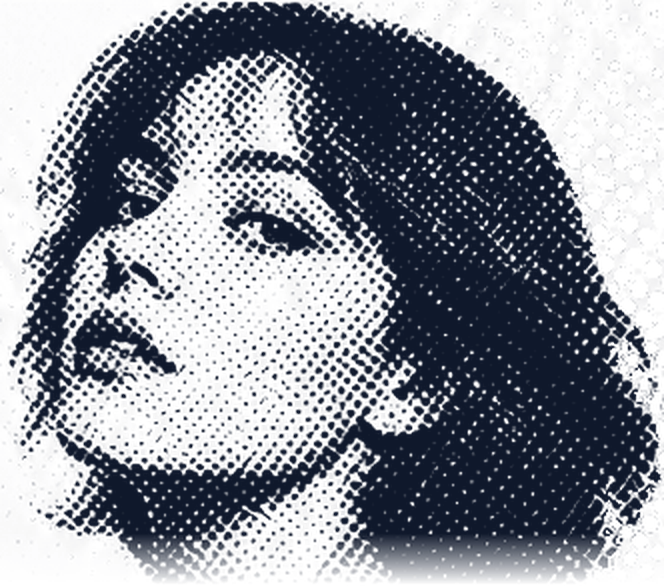
✣ Puntos pequeños, una imagen con mucho carácter.
Convierte una foto en una trama de semitonos con aspecto impreso. Ajusta tamaño, separación, ángulo y color de los puntos en tiempo real y exporta PNG o SVG.
 MADE
Suelta la imagen aquí o selecciona un archivo con el botón
JPG, PNG, WebP · hasta 10 MB¿No tienes una imagen? Empieza con un ejemplo
♢ Sin cuenta y sin subir la foto.
El tamaño de exportación cambia las dimensiones, no recupera detalle del original. Los puntos SVG siguen siendo editables.
Clásico, periódico, puntos grandes o tinta azul: elige primero la dirección más cercana a tu proyecto.
Combina tamaño, separación, ángulo, contraste y color.
PNG para publicar directamente; SVG para ampliar, recolorear o seguir maquetando.
La foto elegida se procesa en tu dispositivo y no se envía a nuestro servidor.
Menos degradado, más textura de imprenta.
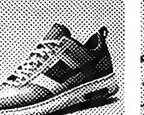
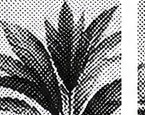
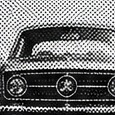
Retrato, arquitectura o producto: busca una densidad de puntos que funcione en el tamaño final.
De la vista previa al archivo final
Una trama de semitonos no consiste en poner puntos iguales sobre una foto. Las zonas oscuras reciben puntos mayores y las claras, puntos pequeños o espacio libre. Así se mantiene el motivo mientras la escala de grises adopta una textura de imprenta.
Si preparas un cartel, una portada editorial o una pieza para redes, revisa el resultado cerca del tamaño de uso. Una trama demasiado fina se empasta al reducirla; una demasiado gruesa puede borrar rasgos, letras y bordes del producto.
01 · Conservar la forma
La separación indica cuántas veces se lee la foto; el tamaño de los puntos marca la fuerza de las sombras. Empieza con valores parecidos y revisa ojos, pelo y contornos finos. Un cartel visto a distancia admite puntos grandes; una ilustración pequeña suele necesitar una cuadrícula más cerrada.
02 · Ángulo y contraste
El ángulo de 45° crea el ritmo diagonal habitual de muchas piezas impresas. A 0°, las filas se vuelven protagonistas. Sube el contraste si la foto está plana y bájalo cuando las sombras ya se juntan. Cambiar un control cada vez ayuda a entender el resultado.
03 · PNG o SVG
El PNG funciona bien en web, redes y presentaciones. Con fondo transparente puedes superponer los puntos sobre otro color o una fotografía. Si necesitas ampliar, recolorear o reorganizar la trama en Illustrator o Figma, parte del SVG vectorial.
04 · Antes de imprimir
El papel, la ganancia de tinta, la resolución y la malla de serigrafía cambian los puntos pequeños. Consulta con la imprenta el tamaño mínimo, el modo de color y el formato de entrega; después haz una prueba a escala real. El generador crea un efecto visual, no una preimpresión completa.
Mira primero el conjunto, afina los puntos y exporta según el destino.
Abre un JPG, PNG o WebP de tu dispositivo. Si quieres conocer los controles, empieza con una imagen de ejemplo.
Ajusta primero tamaño y separación; después, ángulo, contraste y color. Cada cambio aparece al momento.
Usa PNG para web y redes; elige SVG si necesitas escalar o continuar editando.
Privacidad, archivos compatibles y exportación, sin letra pequeña.
No. La lectura, el cálculo de puntos y la exportación se realizan dentro del navegador. El original no se envía a HalftoneDots ni a un servicio de IA.
Sí. Elige «Transparente» en el ajuste de fondo. El tablero de la vista previa solo indica transparencia y no aparece en el archivo final.
JPG, PNG y WebP de hasta 10 MB y 40 megapíxeles. El PNG puede llegar a 2400 px en el lado largo; también puedes guardar un SVG editable.
El SVG contiene puntos vectoriales, no la foto incrustada. Es la opción adecuada para ampliar, cambiar colores o reorganizar el diseño en Illustrator, Figma o similares.