Un style pour bien démarrer
Classique, journal, gros points ou encre bleue : partez du rendu le plus proche de votre projet.
✣ De petits points, une vraie présence graphique.
Transformez une photo en trame d’impression. Réglez la taille, l’espacement, l’angle et la couleur des points en direct, puis exportez en PNG ou SVG.
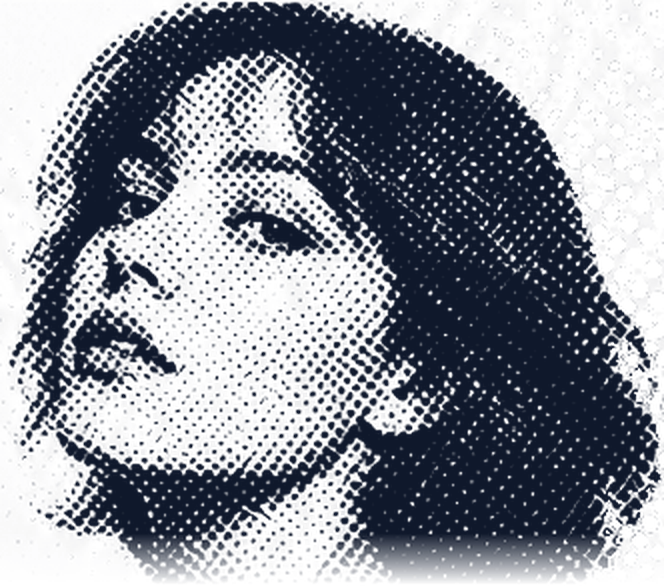 MADE
Déposez l’image ici ou choisissez un fichier ci-dessous
JPG, PNG, WebP · 10 Mo maximumPas d’image sous la main ? Essayer un exemple
♢ Sans compte et sans téléversement.
La taille d’export modifie les dimensions, pas le détail de la source. Les points du SVG restent éditables.
Classique, journal, gros points ou encre bleue : partez du rendu le plus proche de votre projet.
Taille, espacement, angle, contraste et couleur se combinent librement.
PNG pour une utilisation immédiate, SVG pour agrandir, recolorer ou recomposer.
La photo choisie est traitée sur votre appareil et n’est pas envoyée à notre serveur.
Moins de dégradé, plus de caractère imprimé.
Portrait, architecture ou produit : adaptez la densité des points au sujet et au support final.
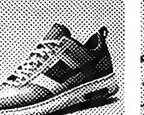
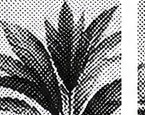
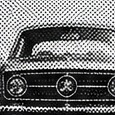
De l’aperçu au fichier final
Une trame de demi-teintes ne pose pas simplement des points identiques sur la photo. Les zones sombres reçoivent des points plus grands et les zones claires des points plus petits : le sujet reste lisible, mais sa matière devient celle de l’imprimé.
Pour une affiche, une couverture de fanzine ou un visuel social, jugez le résultat à une taille proche de sa diffusion. Des points trop fins se bouchent en réduction ; trop gros, ils effacent les traits du visage et les contours des lettres.
01 · Préserver le sujet
L’espacement détermine la fréquence d’échantillonnage de la photo, tandis que la taille des points renforce les ombres. Commencez avec des valeurs proches, puis observez les yeux, les cheveux et les arêtes du produit. Une affiche vue de loin accepte une trame plus franche qu’une petite illustration éditoriale.
02 · Angle et contraste
À 45°, la trame crée le mouvement diagonal familier de nombreux imprimés. À 0°, les rangées deviennent plus présentes. Augmentez le contraste sur une photo terne, mais baissez-le lorsque les noirs fusionnent déjà. Modifier un seul réglage à la fois permet de comprendre son effet.
03 · PNG ou SVG
Le PNG convient au web, aux réseaux et aux présentations. Avec un fond transparent, les points se superposent à une couleur ou une autre image. Pour agrandir, recolorer ou recomposer la trame dans Illustrator ou Figma, choisissez le SVG vectoriel.
04 · Avant impression
Le papier, l’engraissement de l’encre, la résolution et la maille de sérigraphie modifient les petits points. Demandez à l’imprimeur la taille minimale, le mode colorimétrique et le format attendus, puis testez à l’échelle réelle. L’outil produit un effet graphique, pas un contrôle prépresse complet.
Regardez d’abord l’ensemble, ajustez les points, puis choisissez le bon fichier.
Ouvrez un JPG, PNG ou WebP depuis votre appareil. Vous pouvez aussi commencer avec une image d’exemple.
Commencez par la taille et l’espacement, puis ajustez l’angle, le contraste et la couleur. Le résultat évolue en direct.
Choisissez PNG pour le web et les réseaux, SVG pour agrandir ou poursuivre la mise en page.
Vie privée, formats acceptés et export, expliqués simplement.
Non. La lecture, le calcul de la trame et l’export se font dans votre navigateur. L’original n’est transmis ni à HalftoneDots ni à un service d’IA.
Oui. Choisissez « Transparent » dans les réglages du fond. Le damier de l’aperçu indique la transparence et ne figure pas dans le fichier final.
JPG, PNG et WebP jusqu’à 10 Mo et 40 mégapixels. Le PNG peut atteindre 2400 px sur son grand côté ; le SVG reste éditable.
Le SVG contient des points vectoriels, pas la photo intégrée. Il convient pour agrandir, recolorer ou retravailler la composition dans Illustrator, Figma ou un logiciel équivalent.