Mit einem Stil beginnen
Klassisch, Zeitung, grob oder in Blau: Wähle zuerst die Richtung, die deinem Ziel nahekommt.
✣ Kleine Rasterpunkte, starke Bildwirkung.
Verwandle Fotos in ein druckähnliches Halbtonraster. Größe, Abstand, Winkel und Farbe der Punkte lassen sich live einstellen; exportiert wird als PNG oder SVG.
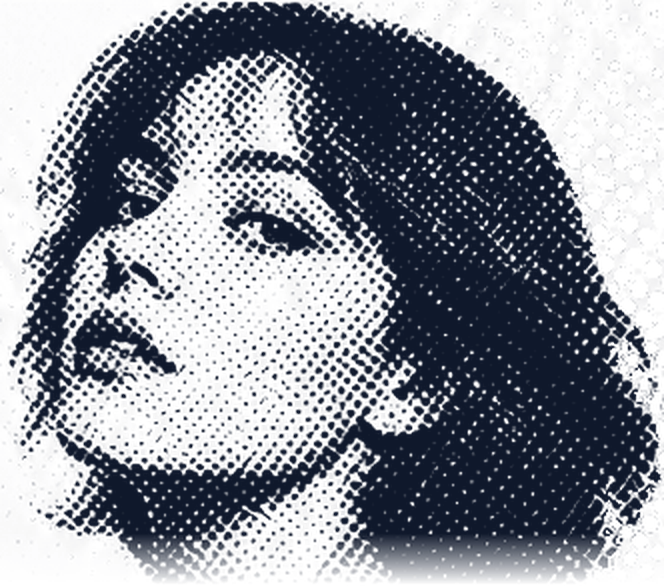 MADE
Bild hier ablegen oder unten eine Datei auswählen
JPG, PNG, WebP · bis 10 MBKein Bild zur Hand? Mit einem Beispiel starten
♢ Kein Konto, kein Bild-Upload.
Die Exportgröße ändert die Abmessungen, nicht die Details des Originals. SVG-Punkte bleiben editierbar.
Klassisch, Zeitung, grob oder in Blau: Wähle zuerst die Richtung, die deinem Ziel nahekommt.
Größe, Abstand, Winkel, Kontrast und Farbe lassen sich gezielt kombinieren.
PNG eignet sich für die direkte Nutzung, SVG für Skalierung und weitere Gestaltung.
Das ausgewählte Foto wird nur auf deinem Gerät verarbeitet und nicht an unseren Server gesendet.
Weniger Verlauf, mehr Druckcharakter.
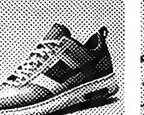
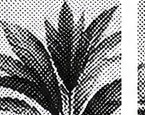
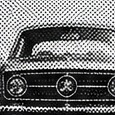
Porträt, Architektur oder Produkt: Finde die Dichte, die zum Motiv und zur Ausgabe passt.
Von der Vorschau zur Ausgabe
Ein Halbtonraster legt nicht einfach gleich große Punkte über ein Foto. Dunkle Bereiche erhalten größere, helle Bereiche kleinere Punkte. So bleibt die Bildform erhalten, während aus Tonwerten eine druckähnliche Struktur wird.
Beurteile Plakat, Zine-Cover oder Social-Grafik möglichst in der späteren Ausgabegröße. Zu feine Punkte laufen beim Verkleinern zusammen; zu grobe Raster nehmen Gesichtern, Schrift und Produktkanten wichtige Konturen.
01 · Bildstruktur
Der Rasterabstand legt fest, wie häufig das Foto abgetastet wird. Die Punktgröße prägt dagegen die dunklen Flächen. Starte mit ähnlichen Werten und prüfe Augen, Haare sowie feine Kanten. Ein Fernwirkung-Plakat verträgt gröbere Punkte, eine kleine Editorial-Grafik braucht meist ein engeres Raster.
02 · Winkel und Kontrast
Ein 45-Grad-Raster erzeugt die vertraute diagonale Bewegung klassischer Drucksachen. Bei 0 Grad treten Reihen und Spalten deutlich hervor. Erhöhe den Kontrast bei flauen Vorlagen; reduziere ihn, wenn Schatten bereits zulaufen. Ändere jeweils nur einen Regler, damit die Ursache sichtbar bleibt.
03 · PNG oder SVG
Für Website, Präsentation und Social Media ist PNG unkompliziert. Ein transparenter Hintergrund lässt sich über Farbflächen oder Fotos legen. Wenn du Punkte in Illustrator oder Figma skalieren, umfärben oder neu anordnen möchtest, ist SVG die bessere Ausgangsdatei.
04 · Vor dem Druck
Papier, Farbauftrag, Druckauflösung und Siebdruckgewebe verändern kleine Punkte. Kläre mit der Druckerei Mindestpunktgröße, Farbmodus, Rastervorgaben und Dateiformat. Prüfe anschließend in Originalgröße. Der Generator erzeugt einen grafischen Effekt und keine vollständige Druckvorstufe.
Erst das Gesamtbild beurteilen, dann die Punkte abstimmen und passend exportieren.
Öffne ein JPG, PNG oder WebP von deinem Gerät. Zum Kennenlernen kannst du auch ein Beispiel verwenden.
Beginne mit Größe und Abstand, danach folgen Winkel, Kontrast und Farbe. Jede Änderung erscheint sofort.
Für Web und Social Media nimmst du PNG, für skalierbare Weiterarbeit meist SVG.
Antworten zu Datenschutz, Dateiformaten und Export.
Nein. Einlesen, Rasterberechnung und Export finden im Browser statt. Das Original wird weder an HalftoneDots noch an einen KI-Dienst übertragen.
Ja. Wähle bei „Hintergrund“ die Option „Transparent“. Das Schachbrett in der Vorschau kennzeichnet nur Transparenz und wird nicht mitgespeichert.
JPG, PNG und WebP bis 10 MB und 40 Megapixel. PNG lässt sich mit bis zu 2400 Pixeln an der langen Kante ausgeben, alternativ als editierbares SVG.
Das SVG enthält Vektorpunkte statt des eingebetteten Fotos. Es eignet sich zum Skalieren, Umfärben und Weiterbearbeiten in Illustrator, Figma oder ähnlichen Programmen.