Comece por um estilo
Clássico, jornal, pontos grandes ou tinta azul: escolha a direção mais próxima do seu projeto.
✣ Pontos pequenos, uma imagem com muita personalidade.
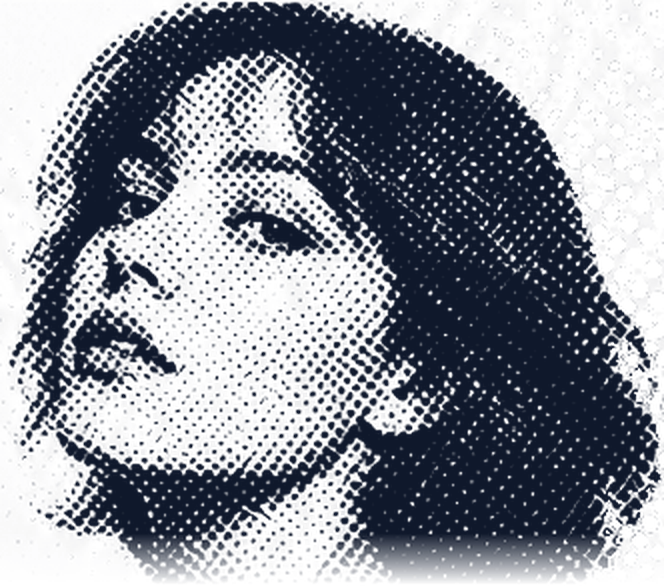
Transforme fotos em uma retícula de meio-tom com cara de impresso. Ajuste tamanho, distância, ângulo e cor dos pontos ao vivo e exporte em PNG ou SVG.
 MADE
Solte a imagem aqui ou escolha um arquivo no botão abaixo
JPG, PNG, WebP · até 10 MBSem imagem agora? Comece com um exemplo
♢ Sem cadastro e sem enviar a foto.
O tamanho de exportação muda as dimensões, não recupera detalhes da origem. Os pontos do SVG continuam editáveis.
Clássico, jornal, pontos grandes ou tinta azul: escolha a direção mais próxima do seu projeto.
Combine tamanho, distância, ângulo, contraste e cor.
PNG para usar na hora; SVG para ampliar, recolorir ou continuar a diagramação.
A foto escolhida é processada no seu aparelho e não é enviada ao nosso servidor.
Menos degradê, mais textura gráfica.
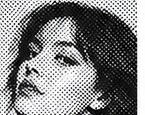
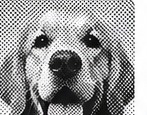
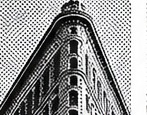
Retrato, arquitetura ou produto: encontre a densidade de pontos que funciona no tamanho final.
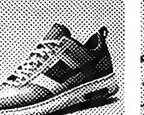
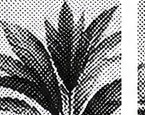
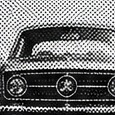
Da prévia ao arquivo final
Uma retícula de meio-tom não é uma camada de bolinhas iguais sobre a foto. As áreas escuras recebem pontos maiores e as claras, pontos menores ou espaços vazios. A imagem continua reconhecível, mas ganha a textura de um impresso.
Para cartaz, capa de zine, peça de redes sociais ou lambe-lambe, avalie perto do tamanho real de uso. Pontos muito finos podem fechar quando a arte é reduzida; pontos grandes demais apagam rosto, letras e contornos do produto.
01 · Preservar a forma
A distância entre pontos determina quantas amostras da foto entram na composição. O tamanho reforça as áreas escuras. Comece com valores próximos e observe olhos, cabelo e bordas. Um cartaz visto de longe aceita pontos maiores; uma imagem pequena para tela costuma pedir uma grade mais fechada.
02 · Ângulo e contraste
A retícula a 45° cria o movimento diagonal comum em peças impressas. A 0°, linhas e colunas ficam evidentes. Aumente o contraste em fotos lavadas e diminua quando as sombras já estão fechando. Alterar um controle por vez deixa claro o que melhorou a imagem.
03 · PNG ou SVG
PNG funciona bem em sites, redes e apresentações. Com fundo transparente, os pontos entram sobre outra cor ou fotografia. Para ampliar, trocar cores ou reorganizar a retícula no Illustrator ou Figma, prefira o SVG vetorial.
04 · Antes de imprimir
Papel, ganho de tinta, resolução e malha de serigrafia alteram pontos pequenos. Consulte a gráfica sobre tamanho mínimo, modo de cor e formato do arquivo, depois faça uma prova no tamanho final. O gerador cria um efeito visual e não substitui fechamento profissional.
Observe o conjunto, ajuste os pontos e exporte pensando no uso final.
Abra um JPG, PNG ou WebP do seu aparelho. Para conhecer os controles, você também pode começar por uma imagem de exemplo.
Comece pelo tamanho e distância; depois acerte ângulo, contraste e cor. Cada mudança aparece na hora.
Use PNG para web e redes sociais; prefira SVG quando precisar ampliar ou continuar editando.
Privacidade, formatos aceitos e exportação sem enrolação.
Não. A leitura, o cálculo dos pontos e a exportação acontecem dentro do navegador. O original não é enviado ao HalftoneDots nem a um serviço de IA.
Sim. Escolha “Transparente” no ajuste de fundo. O xadrez da prévia apenas indica transparência e não aparece no arquivo final.
JPG, PNG e WebP com até 10 MB e 40 megapixels. O PNG pode ter até 2400 px no lado maior; também é possível salvar um SVG editável.
O SVG contém pontos vetoriais, não a foto incorporada. É indicado para ampliar, trocar cores ou reorganizar o trabalho no Illustrator, Figma ou programa parecido.