스타일로 빠르게 시작
클래식, 신문, 굵은 망점, 블루 잉크 중 목적에 가까운 느낌을 먼저 고르세요.
✣ 작은 망점이 화면의 분위기를 바꿉니다.
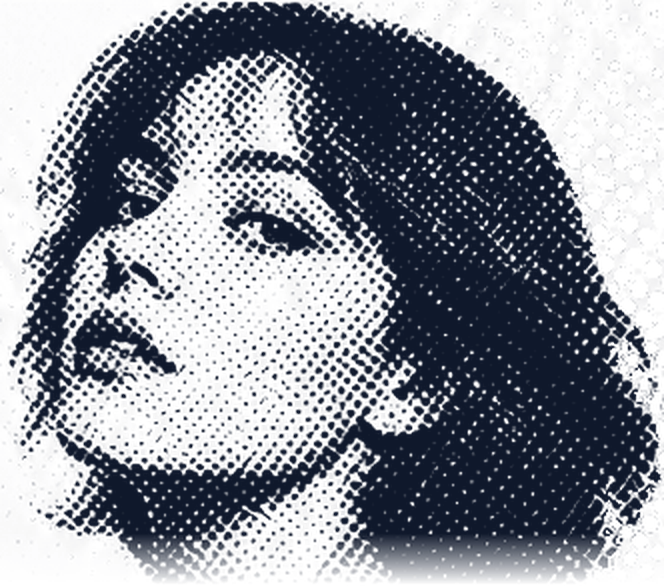
사진을 인쇄물 느낌의 하프톤 망점으로 바꿔 보세요. 점 크기, 간격, 각도와 색을 실시간으로 조정하고 PNG 또는 SVG로 저장할 수 있습니다.
 MADE
이미지를 여기에 놓거나 아래 버튼으로 파일을 선택하세요
JPG, PNG, WebP · 최대 10MB이미지가 없다면 예시로 먼저 체험하기
♢ 가입도 업로드도 필요 없습니다.
내보내기 크기는 이미지 치수만 바꿉니다. 원본 디테일이 늘지는 않으며 SVG 망점은 계속 편집할 수 있습니다.
클래식, 신문, 굵은 망점, 블루 잉크 중 목적에 가까운 느낌을 먼저 고르세요.
크기, 간격, 각도, 대비와 색을 세밀하게 조절합니다.
바로 쓸 때는 PNG, 확대하거나 편집할 때는 SVG가 편리합니다.
선택한 사진은 현재 기기에서만 처리되고 사이트 서버로 전송되지 않습니다.
부드러움은 덜고, 인쇄 질감은 더하고.
인물, 건축, 제품 사진마다 어울리는 밀도와 리듬을 찾아보세요.
미리보기에서 결과물까지
하프톤은 사진 위에 같은 크기의 동그라미를 덮는 효과가 아닙니다. 어두운 곳에는 큰 망점, 밝은 곳에는 작은 망점을 배치해 사진의 명암을 인쇄 질감으로 다시 구성합니다.
포스터, 앨범 아트, 웹툰 표지나 SNS 이미지라면 실제로 노출될 크기에서 확인하세요. 너무 촘촘한 점은 축소했을 때 뭉치고, 너무 큰 점은 얼굴과 글자 윤곽을 지울 수 있습니다.
01 · 형태 보존
점 간격은 사진을 얼마나 세밀하게 읽을지 결정하고 크기는 어두운 영역의 인상을 만듭니다. 두 값을 비슷하게 시작한 뒤 눈, 머리카락, 제품 모서리를 살펴보세요. 멀리서 보는 포스터는 굵게, 작은 카드와 화면용 이미지는 조금 더 촘촘하게 잡는 편이 좋습니다.
02 · 각도와 명암
45도 망점은 오래된 인쇄물 같은 사선 리듬을 만듭니다. 0도는 행과 열이 또렷해 디지털 패턴처럼 보입니다. 사진이 밋밋하면 대비를 올리고, 검은 부분이 이미 강하면 낮춰 중간 명암이 사라지지 않게 하세요.
03 · 파일 선택
웹, SNS, 프레젠테이션에는 PNG가 편리합니다. 투명 배경을 선택하면 다른 사진이나 색상 위에 망점만 겹칠 수 있습니다. Illustrator나 Figma에서 확대하거나 색과 배열을 바꿀 예정이라면 벡터 점을 유지하는 SVG가 알맞습니다.
04 · 출력 전 확인
종이의 흡수성, 잉크 번짐, 인쇄 해상도와 실크스크린 망사는 망점 크기를 바꿉니다. 인쇄소에 넘기기 전에 최소 점 크기, 색상 모드, 파일 형식을 확인하고 실제 크기로 교정본을 출력하세요. 이 도구는 전문 인쇄 전 검수를 대신하지 않습니다.
전체 인상을 보고, 망점을 다듬고, 쓰임에 맞게 저장하세요.
기기의 JPG, PNG 또는 WebP를 선택하세요. 조작부터 익히고 싶다면 예시 이미지로 시작할 수 있습니다.
크기와 간격을 먼저 맞춘 뒤 각도, 대비, 색을 조정하세요. 변화는 즉시 확인할 수 있습니다.
웹과 SNS에는 PNG, 확대·재편집이 필요한 디자인에는 SVG를 선택하세요.
이미지 보안, 지원 형식과 내보내기를 정리했습니다.
아니요. 파일 읽기, 망점 계산, 내보내기는 브라우저 안에서 처리됩니다. 원본을 사이트 서버나 AI 서비스로 보내지 않습니다.
가능합니다. ‘배경’에서 ‘투명’을 선택하세요. 미리보기의 바둑판 무늬는 투명 영역 표시이며 결과물에는 포함되지 않습니다.
10MB, 4천만 화소 이하의 JPG, PNG, WebP를 지원합니다. PNG는 긴 변 2400px까지, 또는 편집 가능한 SVG로 저장할 수 있습니다.
SVG에는 원본 사진 대신 벡터 망점이 들어갑니다. Illustrator나 Figma에서 확대, 색상 변경, 재배치할 때 유용합니다.