一键找到起点
经典、报纸、粗颗粒、蓝色油墨,先选接近目标的风格。
✣ 一颗小网点,也能撑起一张好作品。
把照片做成海报、漫画常见的半色调网点效果。大小、间距、角度和颜色都能实时调整,并可导出 PNG 或 SVG。
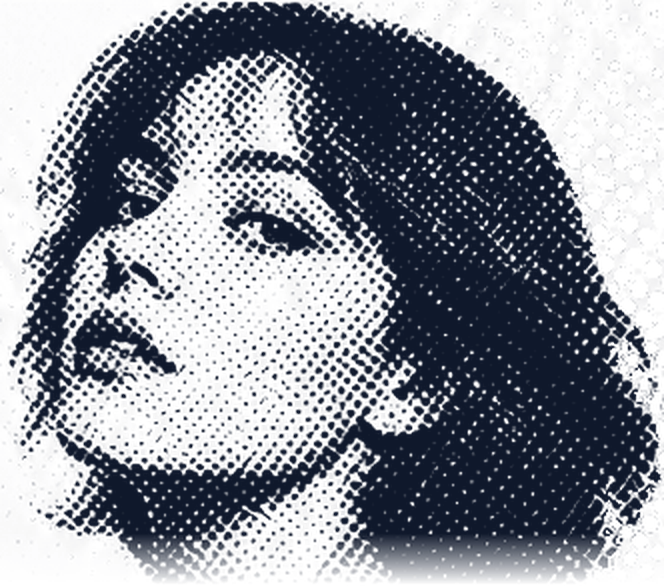 MADE
把图片拖到这里,或点击下方选择文件
支持 JPG、PNG、WebP · 最大 10 MB暂时没有图片?先用示例试试
♢ 不用注册,原图不会上传
导出尺寸只改变像素大小,不会补回原图细节;SVG 网点仍可单独编辑。
经典、报纸、粗颗粒、蓝色油墨,先选接近目标的风格。
大小、间距、角度、对比度与颜色都由你决定。
PNG 适合直接使用,SVG 方便继续排版或改色。
照片只在当前设备中处理,不会传到本站服务器。
少一点平滑,多一点印刷味。
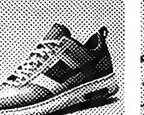
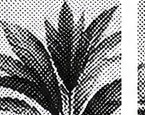
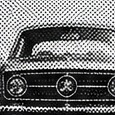
人像、建筑、产品图都能找到适合自己的颗粒与节奏。
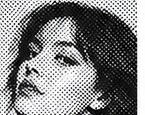
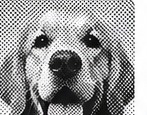
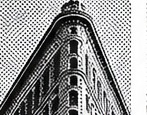
从预览到成品
半色调不是简单给照片盖上一层圆点。工具会读取画面的明暗:暗部使用更大的网点,亮部保留更小的点或留白,所以人物轮廓、产品结构和光影仍然可辨。
制作海报、封面或社交图片时,先在最终使用尺寸附近观察,再决定网点密度。缩略图里过细的点很容易糊成一片,过大的点又可能吃掉五官和文字边缘。
01 · 先抓住结构
间距决定照片被采样得多细,网点大小决定暗部的视觉重量。建议先让两者接近,再分别观察眼睛、发丝、产品边缘等关键位置。做醒目的活动海报可以放大网点;需要保留信息量的封面和配图则适合更紧的间距。
02 · 角度与对比
45° 会带来常见的印刷斜向节奏,0° 更像规整的像素网格。照片偏灰时可提高对比,让中间调分开;阴影已经很重时则应降低对比,避免暗部连成整块。一次只改一个参数,更容易判断真正起作用的设置。
03 · 透明底的用法
透明 PNG 适合放在海报底图、视频封面或网页横幅上。请在真实背景色上检查网点,而不是只看棋盘格;白色网点适合深色照片,深色网点适合浅色版面。SVG 更适合在 Illustrator 或 Figma 中继续改色和排版。
04 · 印刷前检查
纸张吸墨、丝网目数、印刷分辨率和观看距离都会改变最终效果。准备喷墨、数码印刷、孔版印刷或丝网印刷时,先向制作方确认最小网点、颜色模式和文件格式,再用实际尺寸打样。本站生成的是视觉效果,不替代印前检查。
先看整体,再调细节,最后按用途选择文件。
从本机选择 JPG、PNG 或 WebP;想先熟悉参数,也可以直接使用示例图。
先调间距和大小,再看角度、对比度与颜色;每次变化都会立刻显示。
社交图片和网页素材选 PNG,需要放大或继续编辑则选 SVG。
文件、安全和导出格式都在这里。
不会。照片读取、网点计算和导出都在浏览器里完成,本站不会把原图发给服务器或 AI 服务。
可以。在“背景”中选择“透明底”即可。预览里的棋盘格只是透明提示,不会出现在成品中。
支持不超过 10 MB、4000 万像素的 JPG、PNG 和 WebP。PNG 最长边可到 2400 像素,也可导出可编辑 SVG。
SVG 保存的是矢量网点,不会把原照片嵌进去。适合在 Illustrator、Figma 等工具中放大、改色或重新排版。