スタイルから迷わず開始
クラシック、新聞、大胆な網点、ブルーインクから目的に近い見た目を選べます。
✣ 小さな網点から、印象に残る一枚へ。
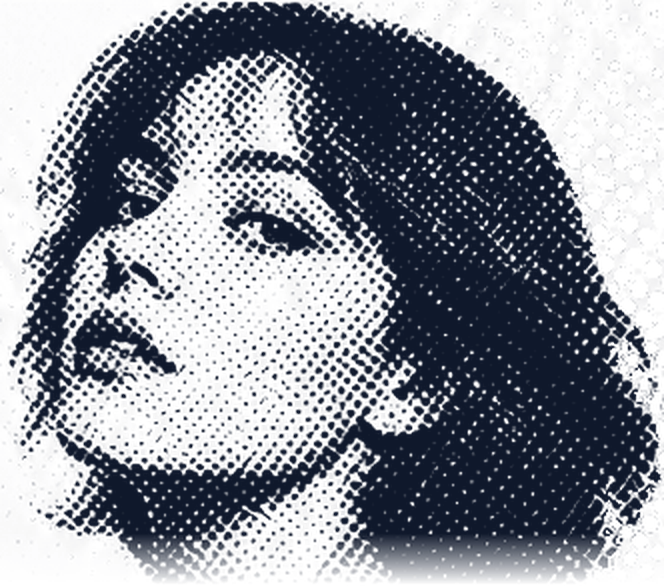
写真を印刷物のようなハーフトーンへ。網点の大きさ、間隔、角度、色を見ながら調整し、PNG または SVG で保存できます。
 MADE
ここへ画像をドロップするか、下のボタンから選択してください
JPG・PNG・WebP · 10 MB まで手元に画像がなければ作例で試す
♢ 登録不要。画像のアップロードもありません。
書き出しサイズは画像寸法を変える項目です。元画像の細部は増えません。SVG の網点は編集できます。
クラシック、新聞、大胆な網点、ブルーインクから目的に近い見た目を選べます。
サイズ、間隔、角度、コントラスト、色を組み合わせられます。
そのまま使うなら PNG、拡大や再編集には SVG が便利です。
選択した写真は端末内で処理され、サイトのサーバーへ送られません。
なめらかさを減らし、印刷らしさを足す。
人物、建築、商品写真。それぞれに合う密度とリズムを探せます。
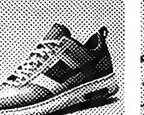
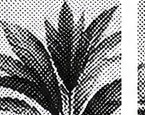
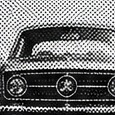
プレビューから仕上がりへ
ハーフトーンは写真の上に同じ大きさの水玉を重ねる加工ではありません。暗い部分ほど網点を大きく、明るい部分ほど小さくすることで、階調を印刷物らしい点の密度へ置き換えます。
フライヤー、同人誌の表紙、SNS用画像では、実際に使う大きさで確認することが大切です。細かすぎる網点は縮小時につぶれ、大きすぎる網点は顔や文字の輪郭を失わせます。
01 · 形を残す
網点間隔は写真をどの細かさで読むかを決め、サイズは暗部の重さを決めます。最初は近い数値にそろえ、目元、髪、商品エッジを確認してください。遠くから見るポスターは粗め、冊子やWebの小さな図版はやや細かめが出発点です。
02 · 角度と階調
45度の網点は斜めの流れが生まれ、昔の印刷物に近い表情になります。0度は行と列がはっきりし、デジタルな印象です。眠い写真ではコントラストを上げ、黒がつぶれる写真では下げると中間調を残しやすくなります。
03 · PNGかSVGか
Web、SNS、スライドにそのまま置くならPNGが扱いやすい形式です。透明背景を選ぶと、別の写真や色面の上に網点だけを重ねられます。IllustratorやFigmaで色や配置を調整する場合は、ベクターの網点を保持するSVGが向いています。
04 · 入稿前の確認
用紙、インクのにじみ、印刷解像度、シルクスクリーンのメッシュによって網点は太ったり欠けたりします。印刷所へ入稿する前に、最小点径、カラーモード、推奨形式を確認し、実寸で校正してください。このツールは製版用のプリフライトではありません。
全体をつかみ、網点を整え、用途に合う形式で保存します。
端末の JPG、PNG、WebP を選択します。操作を確認したいときは作例から始められます。
まずサイズと間隔、次に角度やコントラスト、色を調整。変更はその場で確認できます。
Web や SNS には PNG、拡大・再編集するデザインには SVG を選びます。
画像の扱い、対応形式、書き出しについてまとめました。
いいえ。読み込み、網点処理、書き出しはブラウザ内で行われます。元画像を当サイトや AI サービスへ送信することはありません。
できます。「背景」で「透明」を選んでください。プレビューの市松模様は透明部分の目印で、完成ファイルには入りません。
JPG、PNG、WebP に対応し、10 MB・4000万画素まで読み込めます。PNG は長辺 2400 px まで、または編集可能な SVG で保存できます。
SVG には元写真ではなくベクターの網点が入ります。Illustrator や Figma で拡大、配色変更、レイアウト調整をしたい場合に向いています。