先用風格找到方向
經典、報紙、粗顆粒或藍色油墨,從最接近需求的效果開始。
✣ 一顆小網點,也能撐起整張作品。
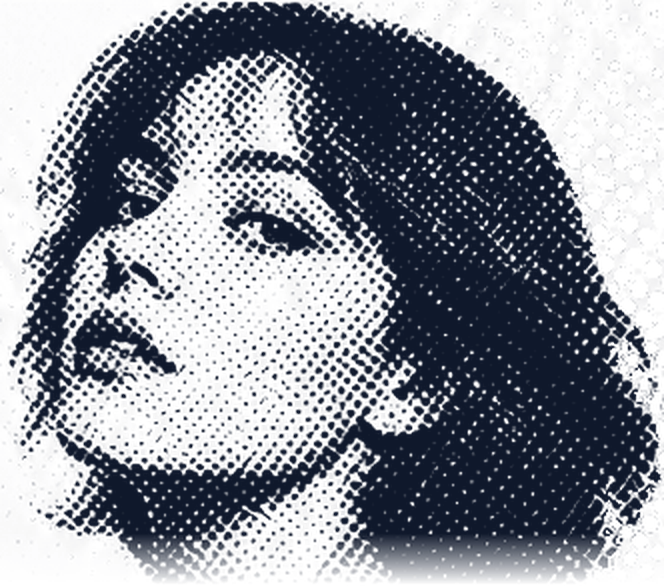
把照片做成海報與漫畫常見的半色調網點效果。大小、間距、角度和顏色都能即時調整,並可匯出 PNG 或 SVG。
 MADE
把圖片拖到這裡,或按下方按鈕選擇檔案
支援 JPG、PNG、WebP · 上限 10 MB還沒有圖片?先用範例試做
♢ 不必註冊,原圖不會上傳
匯出尺寸只改變像素大小,不會補回原圖細節;SVG 網點仍可個別編輯。
經典、報紙、粗顆粒或藍色油墨,從最接近需求的效果開始。
大小、間距、角度、對比與顏色都可以細調。
PNG 可直接上稿,SVG 適合後續放大、改色與排版。
照片只在目前裝置中處理,不會送到本站伺服器。
少一點平滑,多一點印刷味。
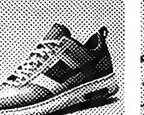
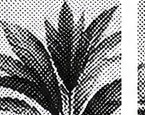
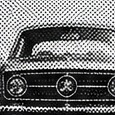
人像、建築、產品照,都能找到適合的顆粒與節奏。
從預覽到成品
半色調不是把一層圓點直接蓋在照片上。工具會依亮暗決定網點大小:暗部用較大的點,亮部縮小或留白,因此主體的輪廓和光線仍然看得出來。
製作海報、封面或社群素材時,最好用接近實際刊登的尺寸檢查。太細的點縮小後容易糊成灰面,太粗則可能吃掉五官、商品輪廓與小字。
01 · 先保留結構
間距控制取樣密度,網點大小則控制暗部有多厚重。可先把兩者設在接近的數值,再觀察眼睛、髮絲與產品邊緣。醒目的活動海報可用較大的點;需要細節的編排與簡報配圖則適合更密的網格。
02 · 角度與反差
45° 帶有常見的印刷斜紋感,0° 則更規整。原圖偏灰時可提高對比,把中間調拉開;陰影本來就重時要適度降低,避免暗部黏成一片。一次只改一個控制項,較容易看出差別。
03 · 透明背景
透明 PNG 適合疊在海報底圖、影片封面或網頁視覺上。請把草稿放到真正的背景色上測試:白色網點通常適合深色影像,深色網點適合淺色版面。需要放大、改色或重新排版時,優先選 SVG。
04 · 輸出前確認
紙張吸墨、網版目數、印刷解析度與觀看距離都會影響成品。要交付數位印刷、孔版或網版印刷前,先詢問製作端的最小網點、色彩模式與檔案要求,再以實際尺寸打樣。
先看整體,再修細節,最後依用途選擇檔案。
從裝置選擇 JPG、PNG 或 WebP;想先熟悉操作,也能直接使用範例圖。
先看間距與大小,再調角度、對比和顏色;每個變化都會立即顯示。
社群圖片與網頁素材選 PNG,需要放大或繼續編輯則選 SVG。
檔案、安全與匯出格式都整理在這裡。
不會。照片讀取、網點運算與匯出都在瀏覽器內完成,本站不會把原圖傳給伺服器或 AI 服務。
可以。在「背景」選擇「透明底」即可。預覽中的棋盤格只是透明提示,不會出現在成品裡。
支援不超過 10 MB、4,000 萬像素的 JPG、PNG 和 WebP。PNG 最長邊可到 2400 像素,也能匯出可編輯 SVG。
SVG 儲存的是向量網點,不會嵌入原始照片。適合在 Illustrator、Figma 等工具中放大、改色或重新排版。